3x-ui: VLESS + Reality пошагово
Reality — то, что держит твой инбаунд живым под DPI в 2026. В 3x-ui его собирать приятно: панель сама генерит ключи и умеет искать живого донора. Ниже — пошагово по форме создания подключения, с разбором каждого поля и одним предупреждением, которое сэкономит тебе вечер. Свои значения впиши в конструктор сверху.
Зачем Reality, а не обычный TLS
Классический VLESS+TLS палится на раз: свежий Let's Encrypt на непонятном домене, DPI видит редкий SNI и рвёт хендшейк. Reality решает это иначе — он не поднимает свой TLS вообще. Он представляется чужим большим сайтом (донором) и переиспользует его настоящий сертификат. Снаружи это неотличимо от того, как ты зашёл на крупный HTTPS-сайт.
Ключевая мысль: донор — это чужой живой ресурс с TLS 1.3, к которому не придерётся никто. Не твой домен. Твой домен тут вообще не участвует. Хорошая новость: в 3x-ui почти всё это панель делает за тебя.
Шаг 1 — создаём подключение
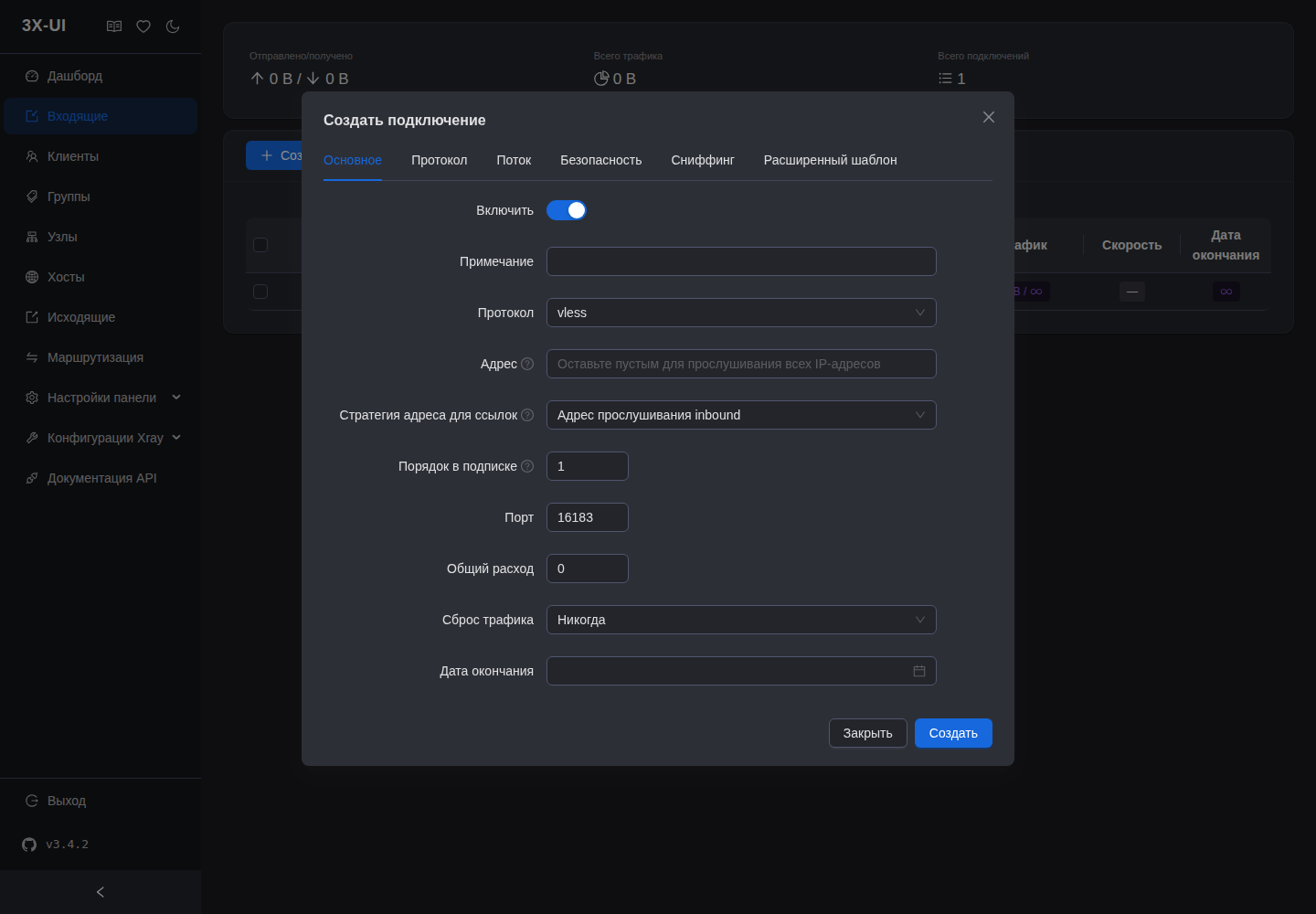
Открываешь Входящие → «Создать подключение». Форма разбита на вкладки: Основное / Протокол / Поток / Безопасность / Сниффинг / Расширенный шаблон. Пройдём по тем, что нужны для Reality.
На вкладке Основное:
- Примечание (Remark) — метка инбаунда, например
DE-01 · Reality. - Порт —
443. Это важно: 443 — самый неприметный порт, там и живёт весь HTTPS-мир. - Протокол —
vless.
Шаг 2 — вкладка Безопасность и авто-ключи
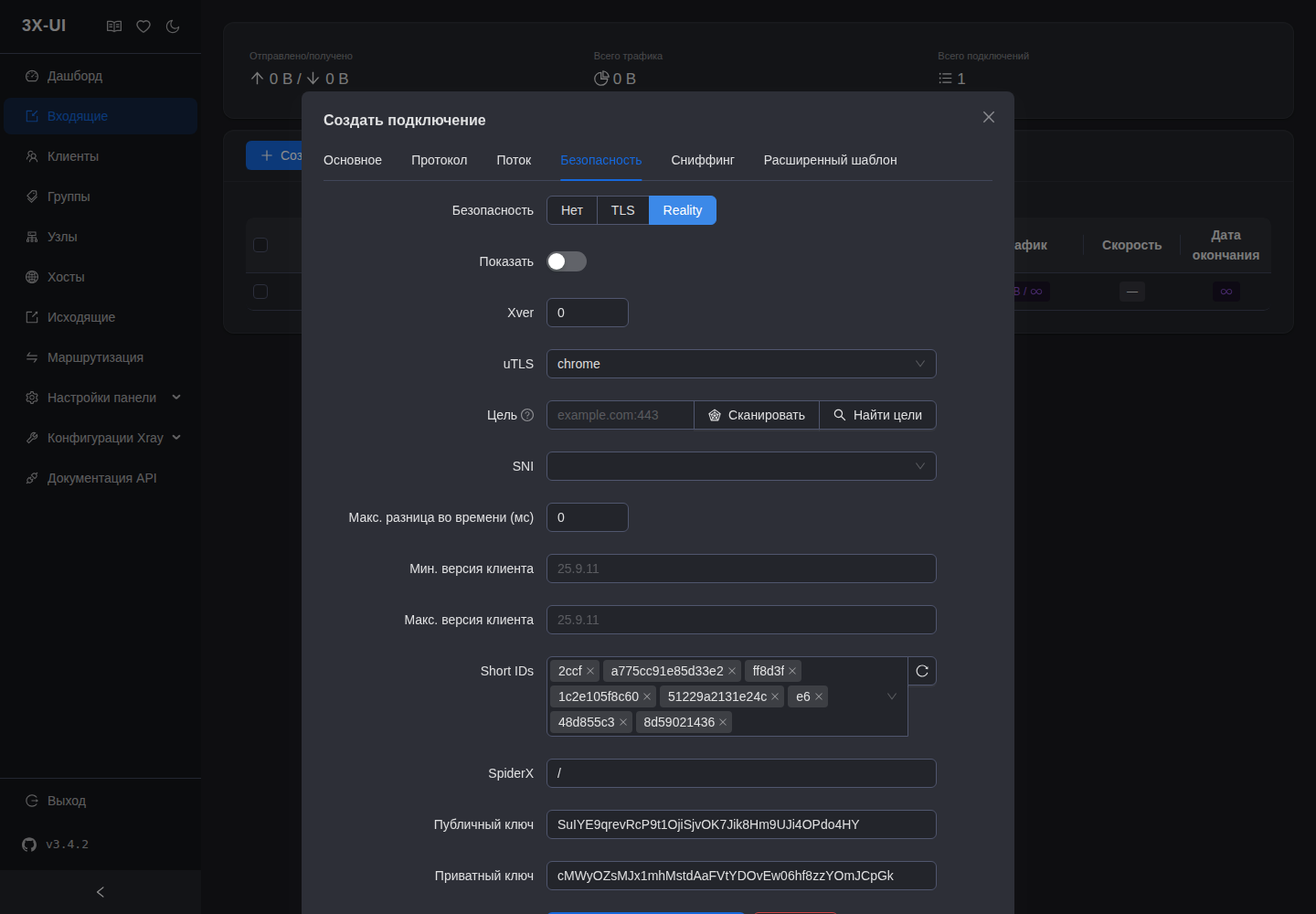
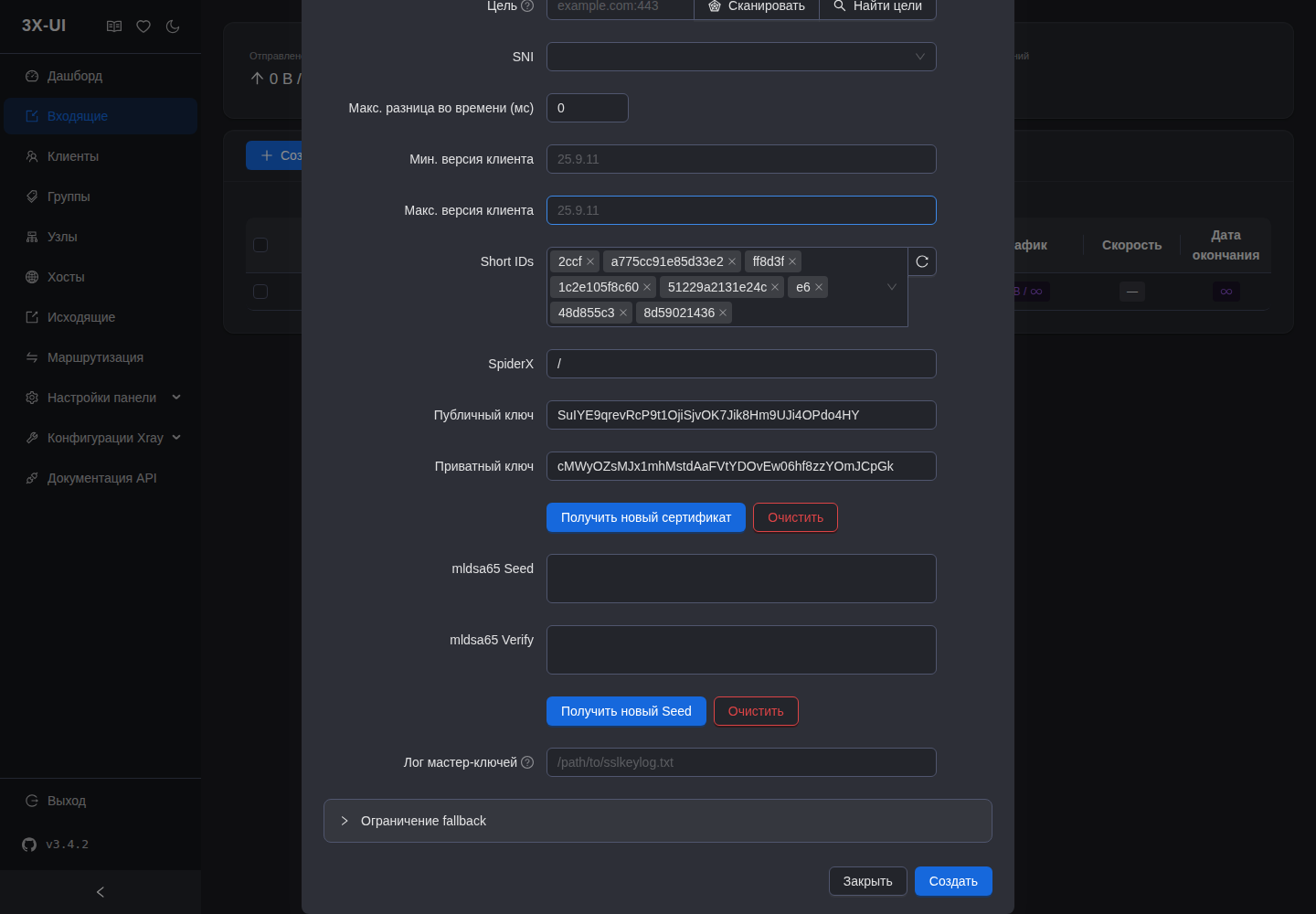
Переходишь на вкладку Безопасность. Тут переключатель: Нет / TLS / Reality. Выбираешь Reality — и панель тут же сама генерит пару ключей: поля «Публичный ключ» и «Приватный ключ» уже заполнены. Ничего в терминале генерить не надо.
- Кнопка «Получить новый сертификат» — если хочешь новую пару ключей, жми её.
- Приватный ключ остаётся на сервере (в конфиге инбаунда).
- Публичный ключ уйдёт клиенту в подписку — панель подставит его сама.
- Short IDs панель заполняет автоматически, трогать не нужно.
- Поля mldsa65 Seed / Verify (новое в Xray 26.x) — можно не трогать, для базового Reality они не нужны.
Шаг 3 — донор (Цель + SNI), и главное предупреждение
Тут же на вкладке Безопасность задаётся донор — два связанных поля:
- «Цель» (dest/target) — куда Reality проксирует «фасад». Формат
домен:443. - SNI — имя, под которое ты маскируешься; это домен донора без порта.
Панель помогает: кнопки «Сканировать» / «Найти цели» сами подбирают живой dest, который держит TLS 1.3, и подставляют его. Но подбирать вслепую не надо — вот критичное:
⭐ Проверено вживую e2e: на Xray 26.x донор
www.microsoft.comЛОМАЕТ Reality. Инбаунд создаётся, но тоннель не поднимается. Бериwww.cloudflare.com— с ним Reality встаёт стабильно. Это первое, что надо проверить, если «всё настроил, а не коннектится».
Итого по донору:
Цель (dest) : www.cloudflare.com:443
SNI         : www.cloudflare.com
uTLS        : chrome
Short IDs : (авто — не трогаем)- uTLS оставь
chrome— это отпечаток TLS-клиента. Если из твоего региона именно chrome-фингерпринт начнут душить — переключишь наfirefox, часто помогает переждать волну. - Цель и SNI должны указывать на одного и того же донора (
www.cloudflare.com).
Шаг 4 — flow Vision на вкладке Поток
Reality на TCP просит режим Vision. Идёшь на вкладку Поток, где network = tcp, и в клиентском flow ставишь:
network : tcp
flow    : xtls-rprx-vision
xtls-rprx-vision убирает двойное шифрование TLS-в-TLS и ломает статистический анализ длин пакетов. На TCP-Reality это обязательный минимум. Flow задаётся у клиента — когда будешь добавлять пользователя к этому инбаунду, у него в flow тоже должно стоять xtls-rprx-vision.
Вкладку Сниффинг оставь включённой (destOverride на http/tls/quic) — это стандарт. Расширенный шаблон для базового Reality не трогаешь.
Сохраняешь подключение. Панель собирает конфиг Xray и перезапускает ядро сама.
Шаг 5 — как это выглядит в конфиге
Панель под капотом собирает вот такой инбаунд. Смотреть его руками не обязательно (и править напрямую не надо — панель перезапишет), но полезно понимать, что происходит:
{
  "port": 443,
  "protocol": "vless",
  "settings": {
    "clients": [
      { "id": "CLIENT_UUID", "flow": "xtls-rprx-vision" }
    ],
    "decryption": "none"
  },
  "streamSettings": {
    "network": "tcp",
    "security": "reality",
    "realitySettings": {
      "show": false,
      "dest": "www.cloudflare.com:443",
      "serverNames": ["www.cloudflare.com"],
      "privateKey": "PRIVATE_KEY_X25519",
      "shortIds": ["REALITY_SHORT_ID"]
    }
  }
}
Видно, что dest и serverNames — тот самый донор и совпадают, privateKey — из авто-пары панели, а publicKey (которого тут нет) панель отдаёт клиенту в подписку.
Проверка
Открой порт и подключись клиентом:
ufw allow 443/tcp

# с устройства под VPN — должен показать IP сервера
curl -s https://api.ipify.org
Вернулся IP сервера — Reality собрался, цепочка живая. Если висит и не коннектится — проверь по порядку: (1) донор не www.microsoft.com, а www.cloudflare.com; (2) на клиенте flow = xtls-rprx-vision; (3) 443 открыт в фаерволе; (4) публичный ключ у клиента совпадает с приватным на сервере (если менял пару кнопкой — переотдай подписку).
Reality — база. Дальше можно навесить XHTTP поверх Reality или gRPC как скрытый резерв — это в соседних разборах ветки «протоколы».
Следующий гайд 3x-ui: XHTTP поверх Reality → ↗ Не понравилась статья или что-то непонятно? Напишите мне — помогу или поправлю. @notrealvpn →