Установка 3x-ui за 10 минут
Я ставил 3x-ui десятки раз — это самый быстрый способ получить рабочую панель без Docker и без плясок с reverse-proxy. Одна команда, и через пару минут у тебя логин, пароль, порт и секретный путь. Ниже — маршрут от чистого VPS до входа в панель. Свои данные впиши в конструктор сверху, он подставит их в команды.
Что понадобится
3x-ui нетребовательна. Минимум, на котором она живёт без нытья:
- VPS с белым IP, 1 vCPU / 1 ГБ RAM хватит с запасом, Ubuntu 22.04 или 24.04. Локация — вне зоны, где твой трафик разглядывают под лупой.
- Доступ по SSH под root.
- Домен не обязателен — в отличие от панелей на Docker, 3x-ui поднимается прямо по IP, а TLS для протоколов ты потом настраиваешь внутри панели.
Единственная типовая ошибка на старте — «дешёвый» IP из грязной подсети, которая уже полгода в чёрных списках. На него можно навесить сколько угодно Reality, работать будет через раз. Про белизну IP есть отдельный разбор, пока просто возьми адрес у нормального провайдера.
Ставим панель одной командой
Заходим по SSH под root и запускаем официальный установщик. Он сам скачает свежую сборку, положит бинарь, поднимет systemd-сервис и заодно вытянет fail2ban:
bash <(curl -Ls https://raw.githubusercontent.com/MHSanaei/3x-ui/master/install.sh)Это ставит 3x-ui v3.4.2, внутри неё едет Xray 26.6.27. Интерфейс панели — русский, ничего доустанавливать не нужно.
Во время установки скрипт спросит, задать ли свои логин/пароль/порт, — можно согласиться, а можно оставить пустым, тогда он сгенерит случайные логин, пароль, порт и webBasePath (секретный путь до панели). Именно случайные значения и есть правильный выбор: предсказуемый admin/admin на 54321-м порту сканеры находят за сутки.
Забираем доступы
В самом конце установщик печатает готовые реквизиты входа. Если пролистал — вытащи их командой управления:
x-ui settingsОна покажет текущие username, password, port и webBasePath. Собираешь из них адрес панели:
http://SERVER_IP:ПОРТ/webBasePath/Косая черта в конце пути обязательна. Заходишь по этому URL, вводишь логин с паролем — ты в панели.
Команда x-ui — твой пульт управления сервисом. Основное, что пригодится:
x-ui status     # жив ли сервис и Xray внутри
x-ui restart    # перезапустить панель
x-ui settings   # показать логин/пароль/порт/путь
x-ui           # интерактивное меню (смена пароля, порта, включение/выключение)
Что установщик сделал за тебя
Чтобы не было ощущения магии — вот что реально произошло:
- Скачался бинарь 3x-ui и встал как systemd-сервис (автозапуск после ребута — из коробки).
- Внутрь легло ядро Xray 26.6.27 — именно оно поднимает протоколы, панель им только управляет.
- Подтянулся fail2ban с двумя jail'ами:
3x-ipl(банит перебор входа в саму панель) иsshd(защита SSH). Это бесплатная защита от брутфорса, отдельно ставить не нужно. - Сгенерились случайные логин/пароль/порт/путь — то, что ты только что забрал.
Первый взгляд на панель
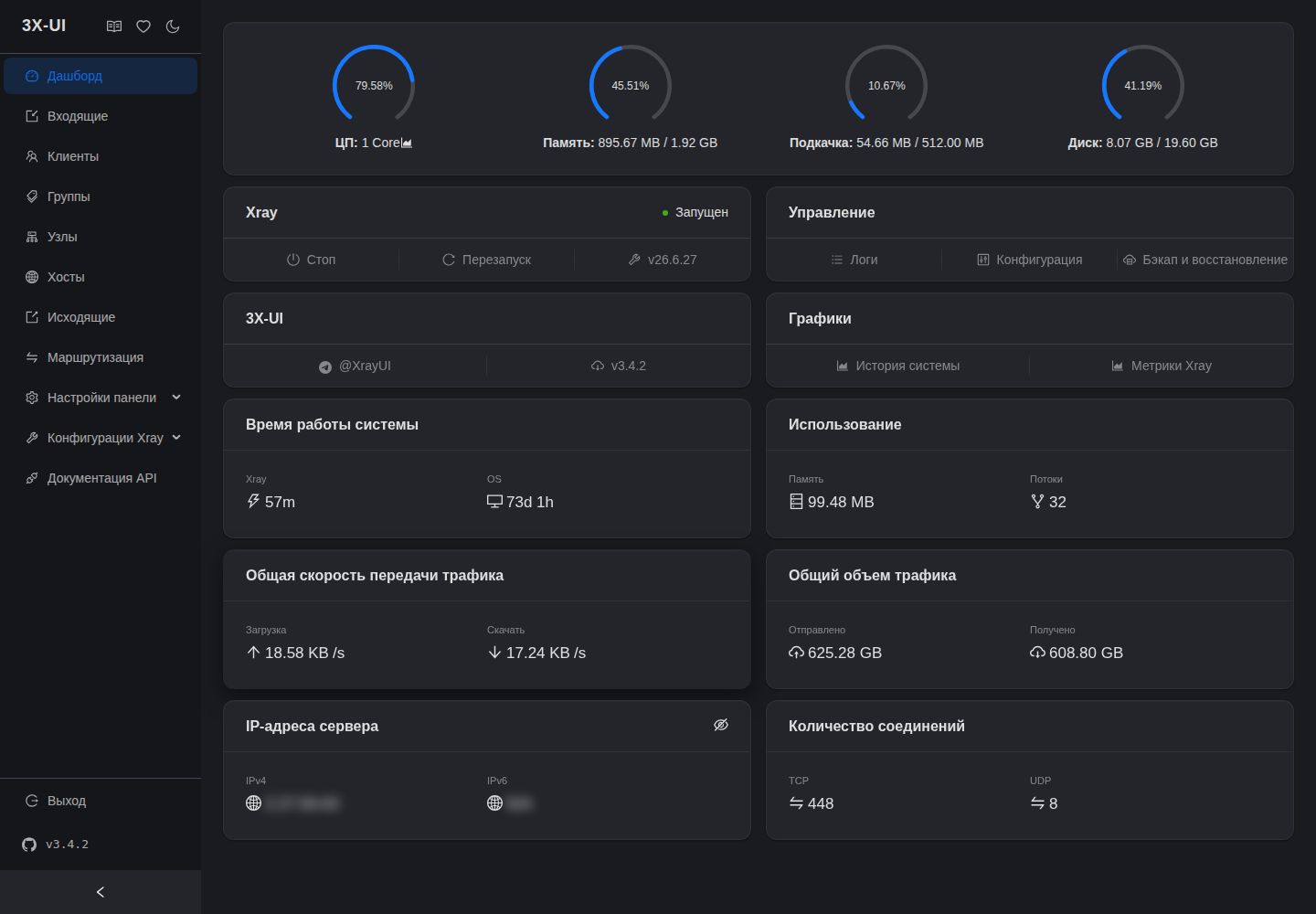
Слева — меню, по которому ты будешь жить дальше: Дашборд, Входящие (Inbounds), Клиенты, Группы, Узлы, Хосты, Исходящие, Маршрутизация, Настройки панели, Конфигурации Xray, Документация API.
Дашборд покажет нагрузку и статус Xray. «Входящие» — это твои протоколы (инбаунды), их мы будем создавать в первую очередь. Пусто на старте — это нормально, сервис работает, просто протоколов ещё нет.
Проверка
Не верь панели на слово. Проверь, что сервис жив и ядро на месте:
x-ui statusВ выводе должно быть, что и сам сервис, и Xray внутри — running. Если панель не открывается по URL — первым делом глянь, что порт из x-ui settings открыт наружу в фаерволе:
ufw allow ПОРТ/tcp # порт панели из x-ui settingsПанель есть, доступы на руках. Дальше — сразу закрываем очевидные дыры (панель голым HTTP наружу — плохая идея) в разборе «настройки панели и харднинг», а потом навешиваем первый протокол в «VLESS + Reality пошагово».
Следующий гайд 3x-ui: настройки панели и харднинг → ↗ Не понравилась статья или что-то непонятно? Напишите мне — помогу или поправлю. @notrealvpn →